
B2.08 — Hướng dẫn hẹn giờ bật tắt thiết bị
Mục tiêu
Phần tiêu đề “Mục tiêu”- Kết nối phần mềm System Commander vào LAN Bridge.
- Tạo Macro cho các thiết bị cần hẹn giờ.
- Thiết lập lịch trình tự động và lưu cấu hình vào bộ trung tâm.
1. Cài đặt và kết nối System Commander
Phần tiêu đề “1. Cài đặt và kết nối System Commander”-
Tải phần mềm: Tải System Commander tại: https://scbeta.commandfusion.com/
Giao diện phần mềm System Commander.
-
Kết nối đến LAN Bridge: Mở System Commander, vào Communications → Settings… → Direct TCP.
- LAN Bridge IP/Hostname: Nhập IP tĩnh của LAN Bridge.
- Port: Nhập port của LAN Bridge.
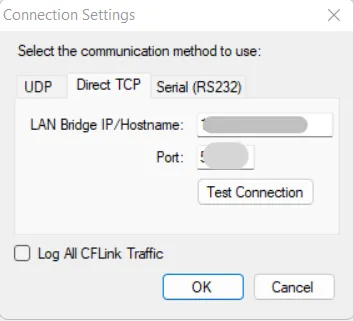
Nhập IP và Port để kết nối LAN Bridge.
Bấm nút OFFLINE để chuyển sang trạng thái kết nối.
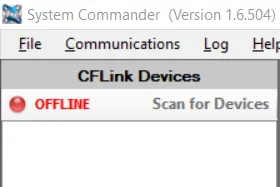
Bấm nút này để bắt đầu kết nối.
-
Chọn LAN Bridge: Chọn
[02]LANBridgetrong danh sách thiết bị để vào giao diện điều khiển.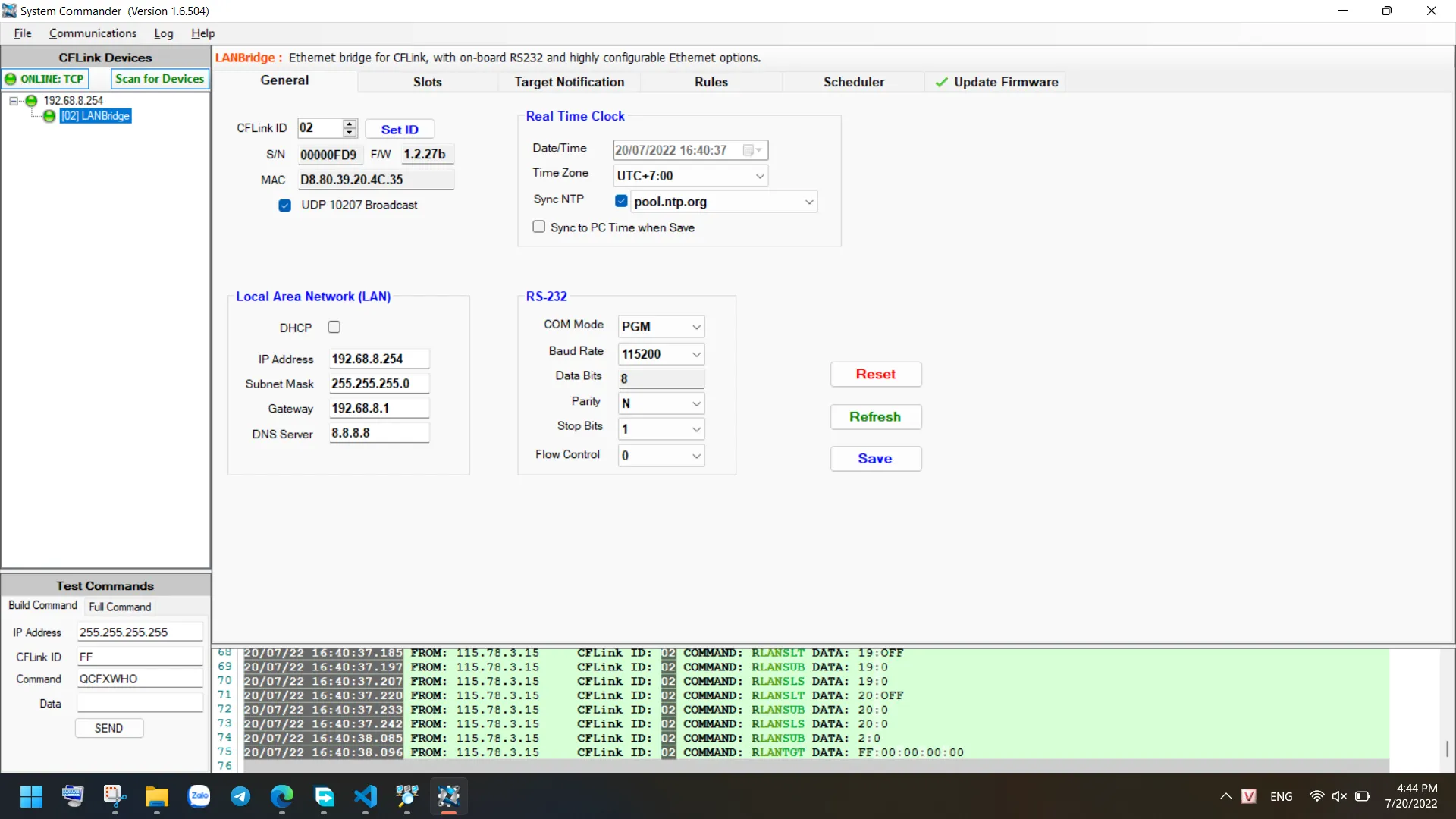
Chọn LAN Bridge để bắt đầu cấu hình.
-
Kiểm tra lịch trình hiện tại: Chuyển sang tab Scheduler để xem các lịch hẹn giờ đang hoạt động.
2. Tạo Macro cho hẹn giờ
Phần tiêu đề “2. Tạo Macro cho hẹn giờ”Hẹn giờ hoạt động bằng cách gọi Macro tại thời điểm đã đặt. Vì vậy trước khi hẹn giờ, ta cần tạo Macro chứa các hành động cần thực hiện.
2.1. Tạo Macro mới
Phần tiêu đề “2.1. Tạo Macro mới”-
Trong tab Macro, bấm Add Macro.

Nút thêm Macro.
-
Đặt tên dễ nhận biết (ví dụ:
DenTEST_ONcho bật đèn test).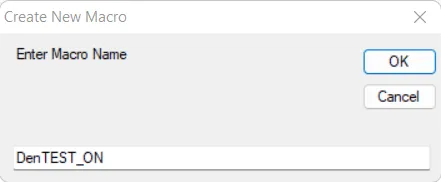
Đặt tên gợi nhớ cho Macro.
-
Chọn macro vừa tạo, bấm Add Action để thêm hành động vào.
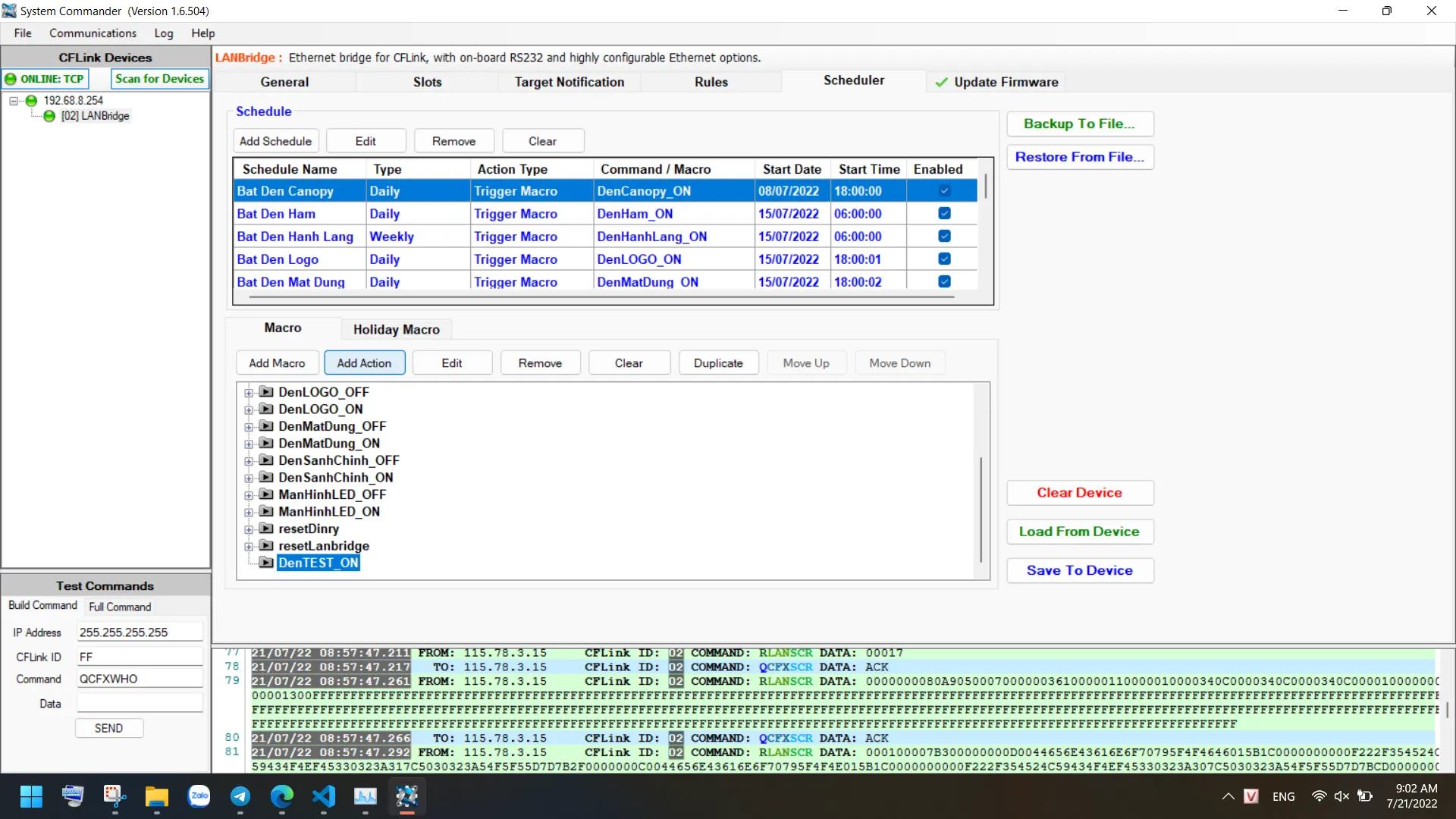
Thêm hành động vào Macro.
2.2. Nhập lệnh cho Action
Phần tiêu đề “2.2. Nhập lệnh cho Action”Tại ô Command, nhập lệnh theo cú pháp của hệ thống.
Ví dụ: \xF2\x31\xF3TRLYCON\xF4S04:0|P04:T\xF5\xF5
Giải thích từng phần:
- 31 — Board ID (số hiệu mạch cần điều khiển).
- 04 — Kênh trên board đó (lộ/thiết bị).
- 0 — Trạng thái hiện tại cần kiểm tra (0 = đang tắt, 1 = đang bật).
- T — Lệnh Toggle (đảo trạng thái: tắt thì bật, bật thì tắt).
Nghĩa là: kiểm tra kênh 4 trên board 31 — nếu đang tắt thì đảo relay để bật lên.
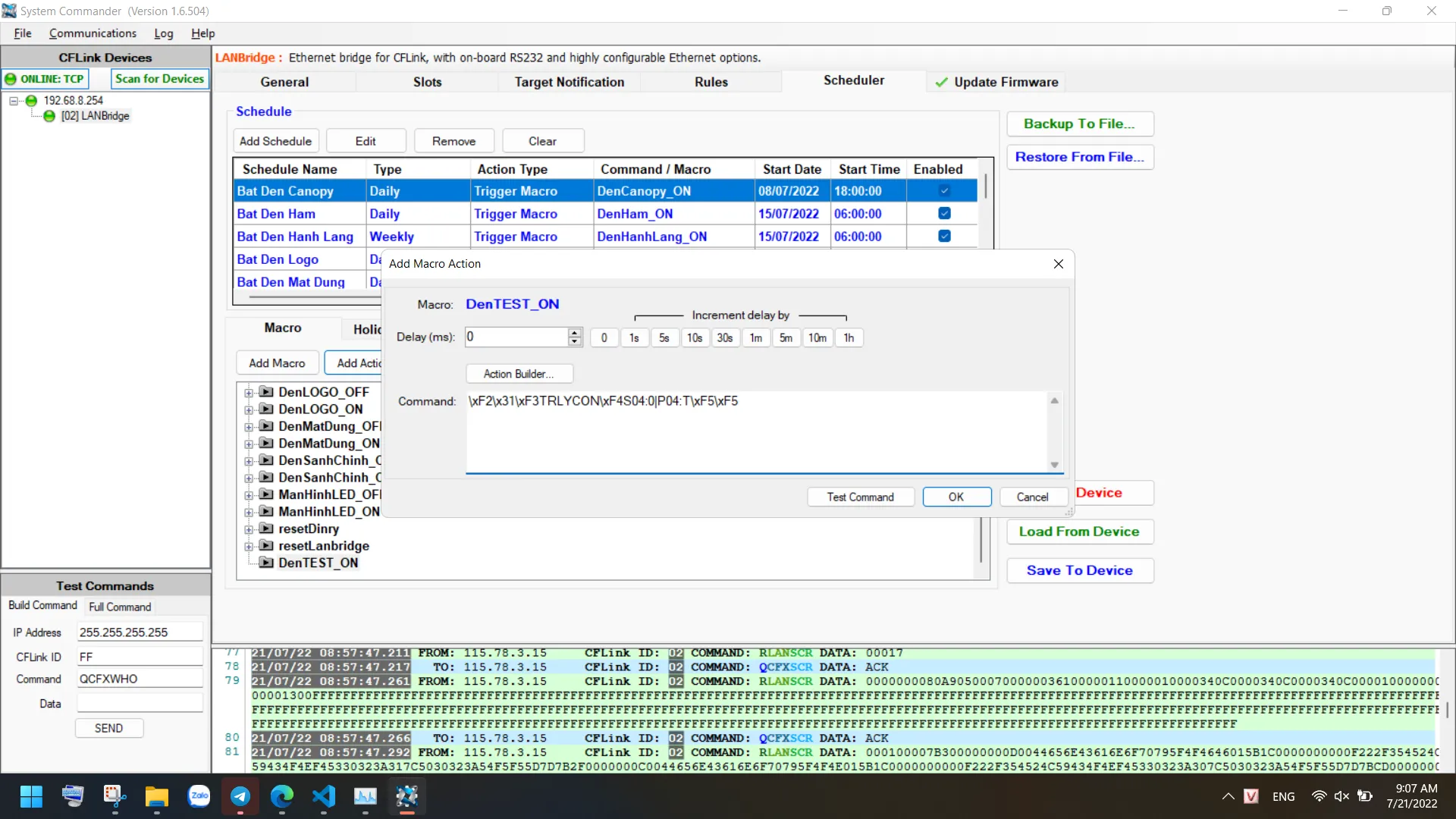
Ô nhập lệnh Command cho Action.
Mẹo: Bấm Test Command bên cạnh để thử chạy lệnh ngay, xem thiết bị có phản hồi đúng kênh không. Nếu cần chờ giữa các lệnh, nhập thời gian vào ô Delay (ms).
Nếu macro cần điều khiển nhiều thiết bị, lặp lại bước thêm Action cho từng kênh.
Nhập sai? Chọn Action hoặc Macro đó rồi bấm Remove để xóa.
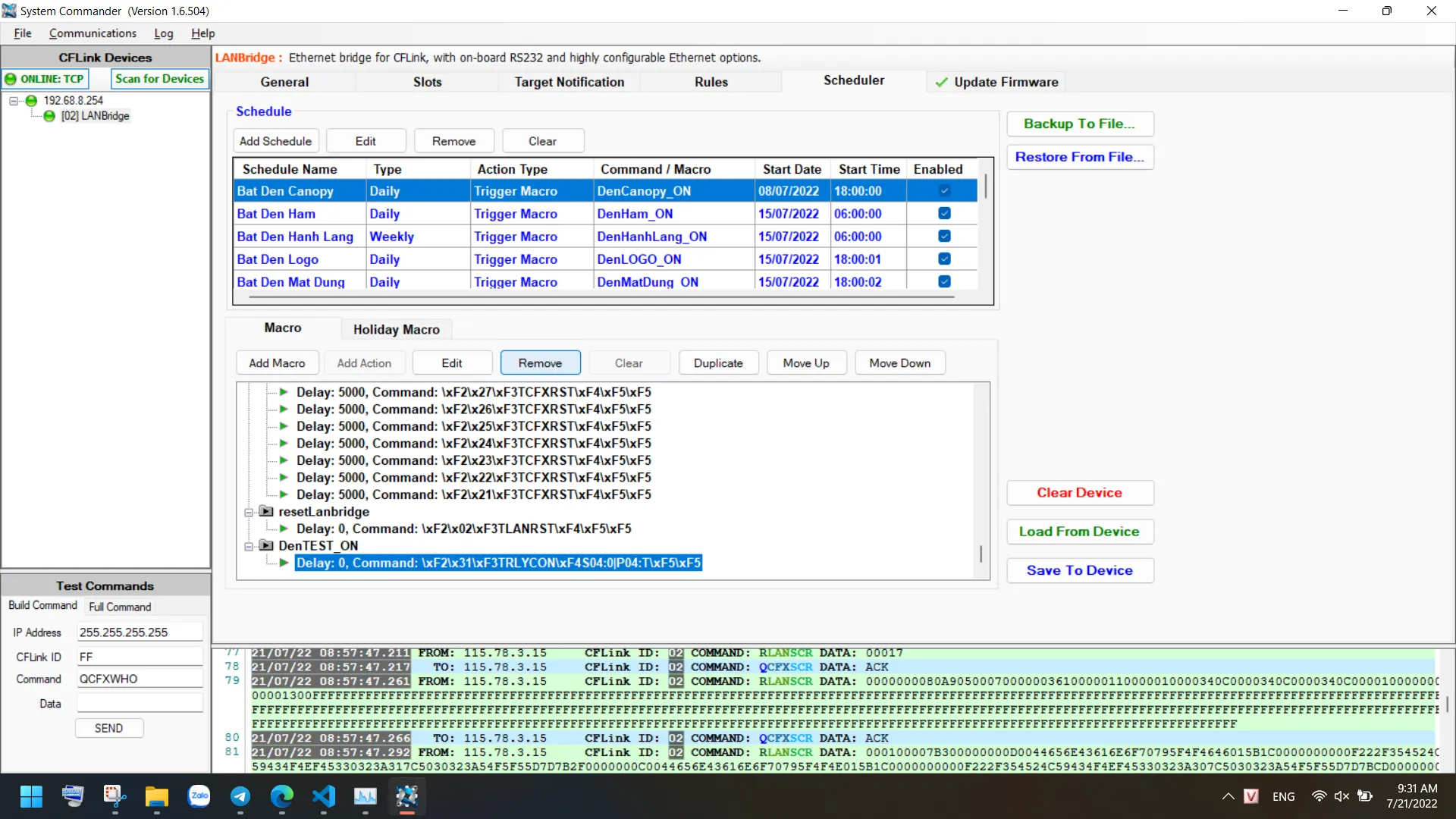
Xóa Macro hoặc Action nhập sai.
3. Thiết lập hẹn giờ (Schedule)
Phần tiêu đề “3. Thiết lập hẹn giờ (Schedule)”Sau khi có Macro, ta cần đặt lịch để hệ thống tự gọi Macro vào đúng thời điểm.
Hẹn giờ dựa vào đồng hồ trên LAN Bridge. Nếu giờ trên LAN Bridge chưa chính xác (xem bài B2.05 mục 1.3 về đồng bộ thời gian), thì lịch hẹn giờ sẽ chạy sai.
Một số ví dụ thường gặp:
- 23:00 hàng ngày → gọi macro
bao_dong_on(bật chế độ giám sát ban đêm). - 05:00 sáng → gọi macro
bao_dong_off(tắt giám sát). - 18:00 chiều → gọi macro
chieu_toi(bật đèn sân, hành lang).
-
Chuyển sang tab Schedule, bấm Add Schedule để tạo lịch mới.
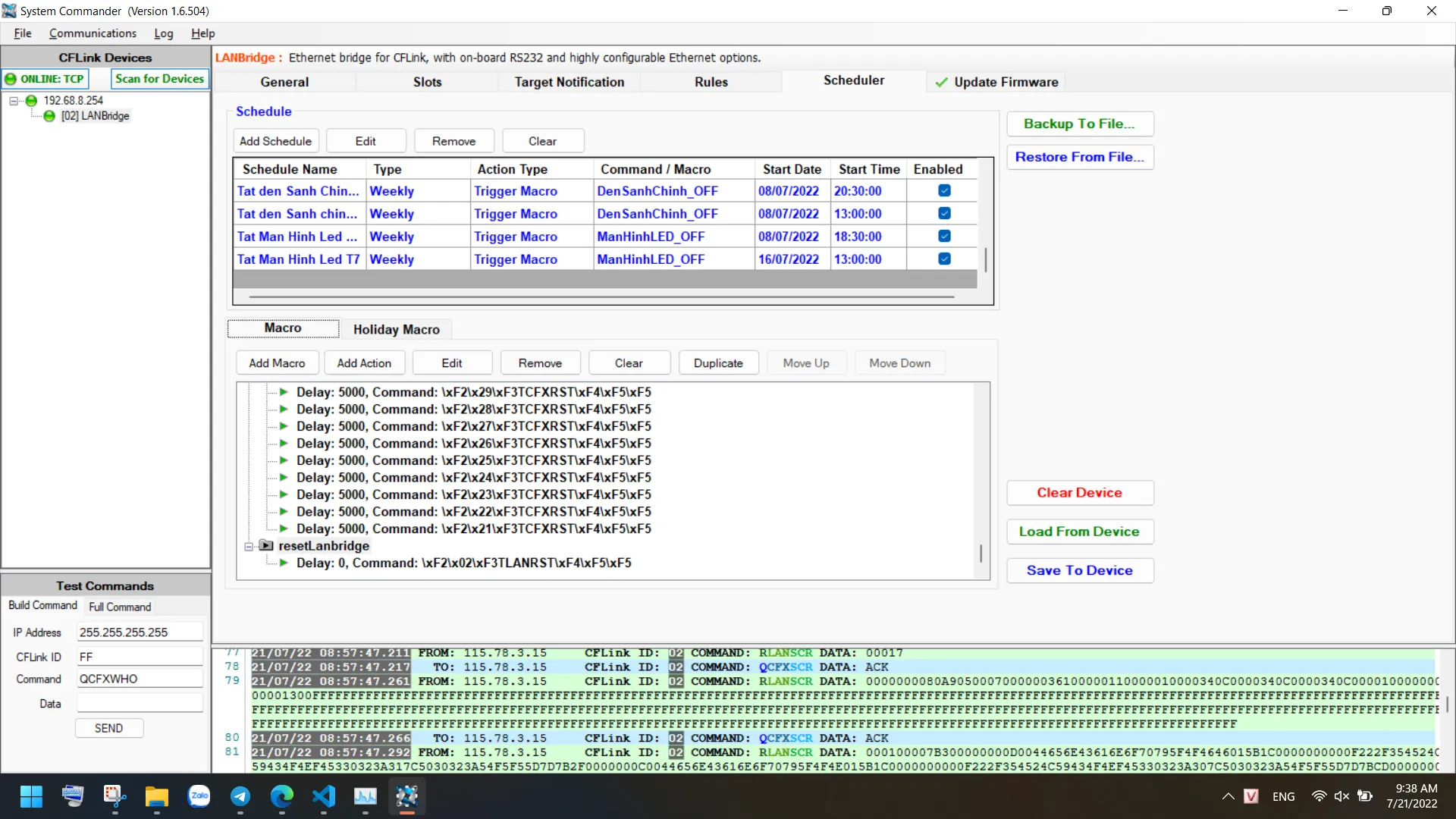
Tạo lịch hẹn giờ mới.
-
Điền các thông số:
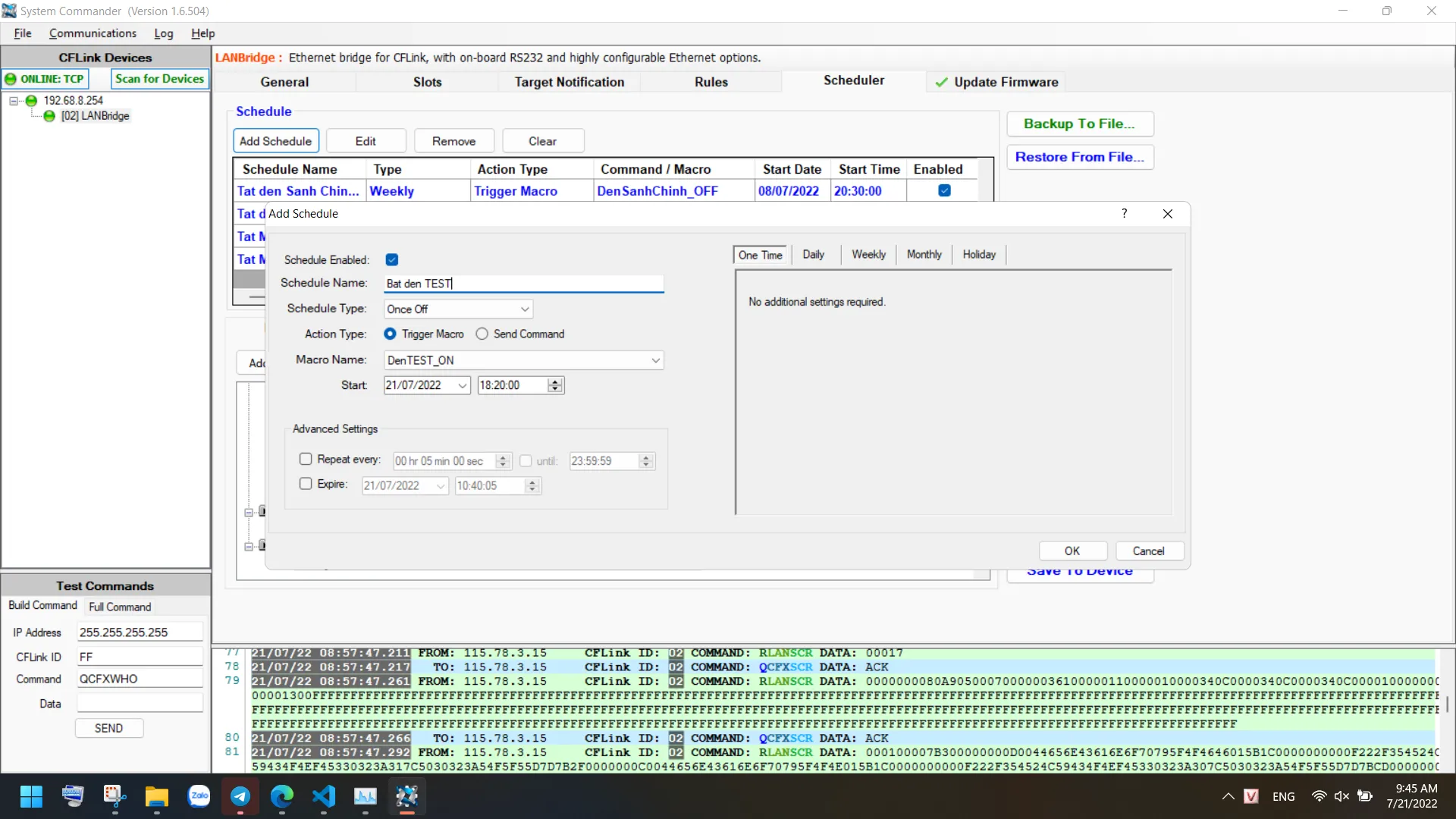
Bảng cấu hình lịch hẹn giờ.
- Schedule Enabled: Tích để bật lịch (bỏ tích nếu muốn tạm dừng).
- Schedule Name: Đặt tên rõ ràng (ví dụ: “Bật đèn chùm 6h tối”).
- Loại lịch (Frequency):
- Once Off: Chạy một lần duy nhất.
- Daily: Chạy hàng ngày.
- Weekly: Chạy vào các ngày trong tuần được chọn.
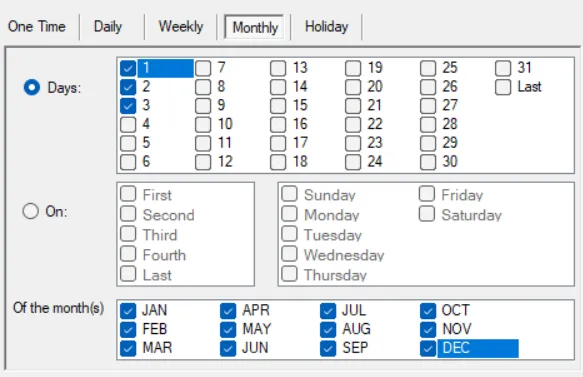
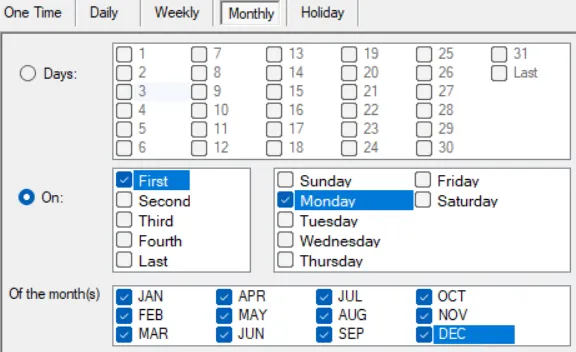
- Monthly: Chạy theo ngày cố định trong tháng.
- Cách 1: Chọn ngày cụ thể (ví dụ: mùng 1, 15, 30).
- Cách 2: Chọn theo thứ (ví dụ: Thứ Hai tuần đầu tiên mỗi tháng).
- Cách 1: Chọn ngày cụ thể (ví dụ: mùng 1, 15, 30).
- Trigger Macro: Chọn loại sự kiện — ở đây chọn gọi Macro.
- Macro Name: Chọn macro đã tạo ở Bước 2.
- Start: Ngày giờ bắt đầu chạy lịch.
- Repeat every: Tần suất lặp lại trong ngày (để trống nếu chỉ chạy 1 lần/ngày).
- Expire: Ngày giờ lịch tự hết hạn.
Xóa lịch: Chọn lịch cần xóa, bấm nút Remove (biểu tượng thùng rác đỏ).
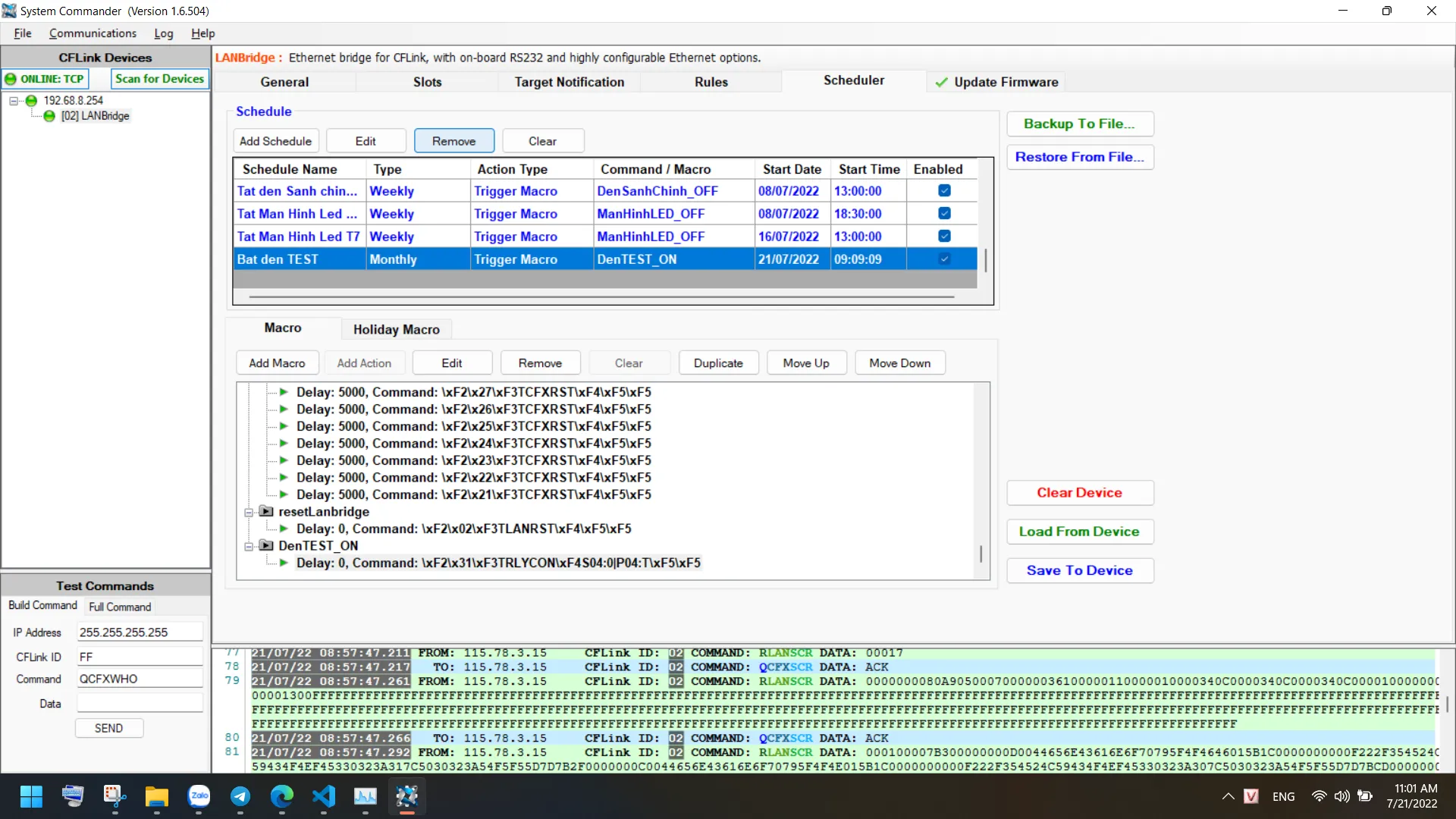
4. Lưu cấu hình và sao lưu dự phòng
Phần tiêu đề “4. Lưu cấu hình và sao lưu dự phòng”Bước này bắt buộc. Nếu chỉ thiết lập trên phần mềm mà không ghi xuống thiết bị, khi mất điện thì toàn bộ cấu hình sẽ mất.
4.1. Backup ra file (nên làm trước)
Phần tiêu đề “4.1. Backup ra file (nên làm trước)”Bấm Backup To File… để xuất toàn bộ cấu hình ra file trên máy tính.
Nếu sau này thiết bị bị lỗi hoặc cần khôi phục, chỉ cần bấm Restore From File… rồi chọn file backup là xong.
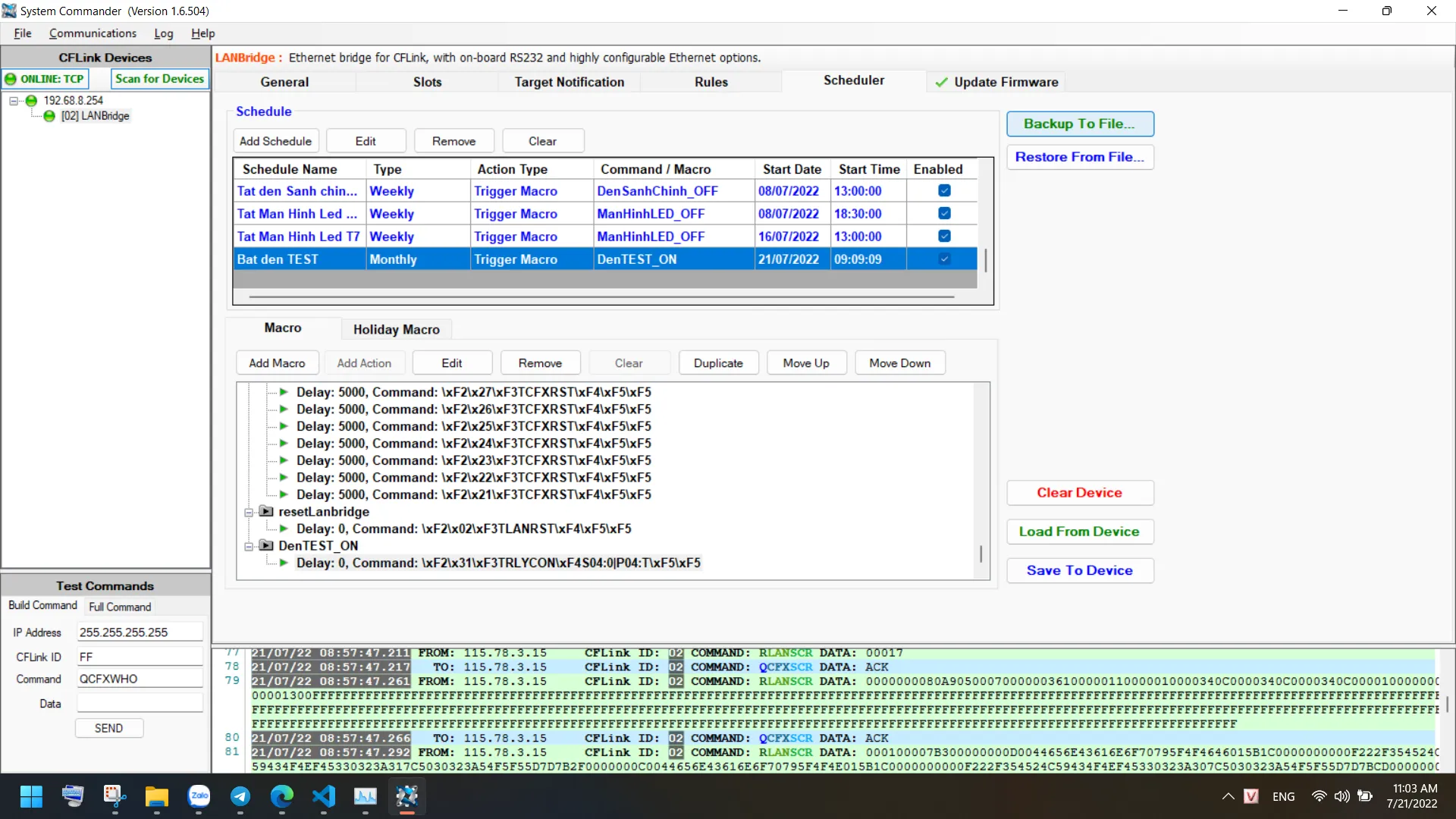
Lưu file backup lên máy tính.
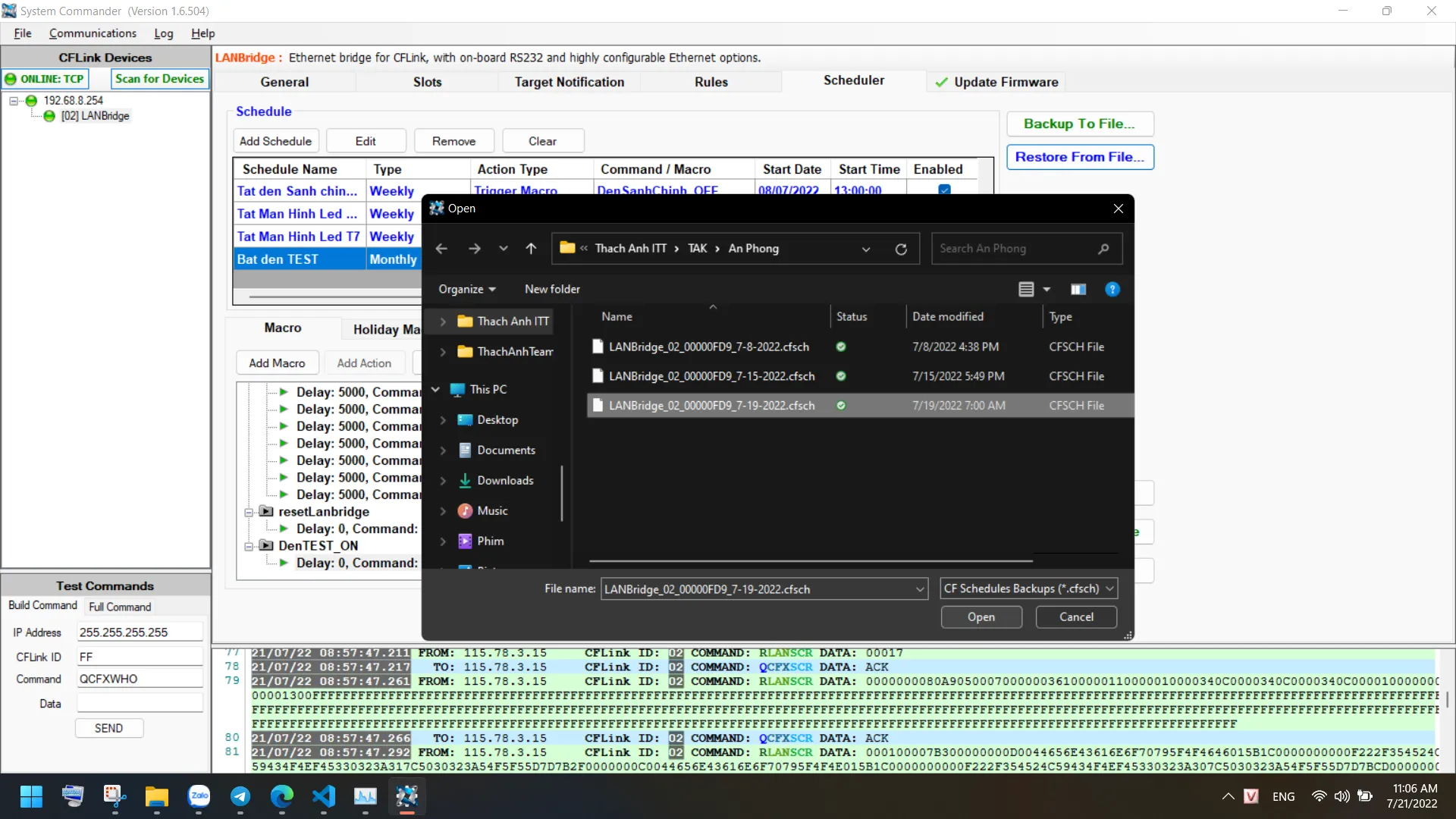
Khôi phục cấu hình từ file backup.
4.2. Ghi xuống thiết bị (Save To Device)
Phần tiêu đề “4.2. Ghi xuống thiết bị (Save To Device)”Bấm Save To Device để ghi cấu hình từ phần mềm xuống LAN Bridge. Đây là bước cuối cùng — sau bước này thiết bị mới thực sự chạy theo cấu hình mới.
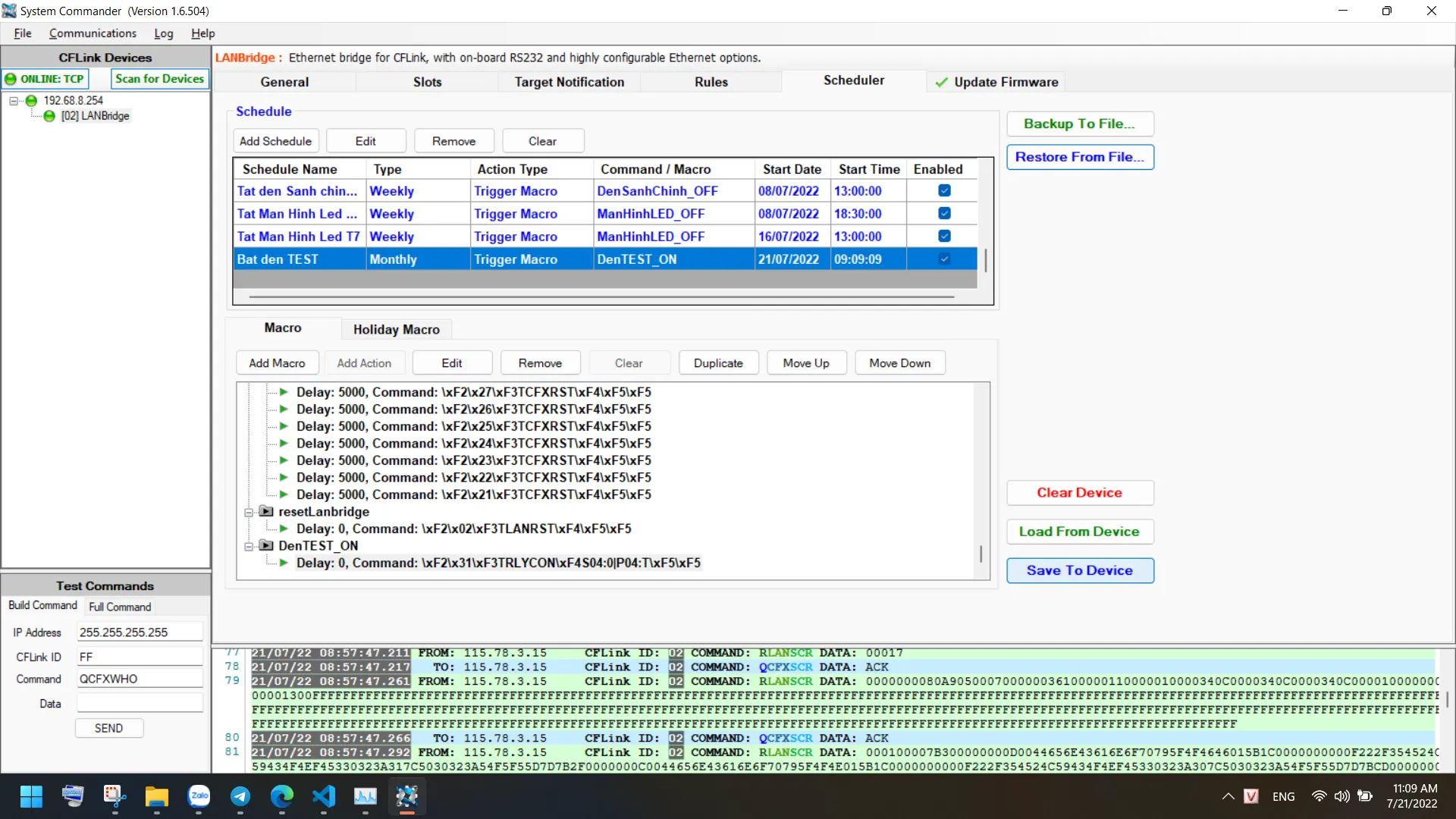
Ghi cấu hình xuống LAN Bridge.
Sau khi Save xong, nên tắt phần mềm rồi mở lại để kiểm tra cấu hình đã được lưu đúng chưa.