
B6.05 — Kiểm tra phủ sóng WiFi (RSSI)
Mục tiêu
Phần tiêu đề “Mục tiêu”- Đảm bảo RSSI ≥ -65 dBm tại mọi khu vực khách hàng sử dụng thường xuyên.
- Biết cách đo và ghi nhận kết quả phủ sóng một cách có hệ thống.
- Xử lý vùng chết (dead zone) trước khi bàn giao.
1. RSSI là gì?
Phần tiêu đề “1. RSSI là gì?”RSSI (Received Signal Strength Indicator) là chỉ số đo cường độ tín hiệu WiFi mà thiết bị nhận được từ AP. Đơn vị: dBm (decibel-milliwatts).
Lưu ý: RSSI là số âm — số càng gần 0 thì tín hiệu càng mạnh.
| RSSI | Mức chất lượng | Trải nghiệm thực tế |
|---|---|---|
| -30 đến -50 dBm | Rất tốt | Ngay cạnh AP, tốc độ tối đa |
| -50 đến -60 dBm | Tốt | Dùng bình thường: video call, streaming 4K |
| -60 đến -65 dBm | Khá | Đủ dùng cho web, email, IoT |
| -65 đến -70 dBm | Yếu | Bắt đầu giảm tốc độ, video call có thể giật |
| -70 đến -80 dBm | Rất yếu | Kết nối không ổn định, IoT hay rớt |
| < -80 dBm | Không dùng được | Mất kết nối liên tục |
Tiêu chuẩn tại công ty
Phần tiêu đề “Tiêu chuẩn tại công ty”- Khu vực sinh hoạt chính (phòng khách, phòng ngủ, bếp): ≥ -60 dBm (Tốt).
- Khu vực phụ (hành lang, cầu thang, ban công): ≥ -65 dBm (Khá).
- Khu vực rìa (WC, phòng kỹ thuật, kho): ≥ -70 dBm (chấp nhận được).
- Vùng chết (Dead zone): < -75 dBm tại khu vực sinh hoạt → Không chấp nhận, phải bổ sung AP hoặc điều chỉnh vị trí.
2. Công cụ kiểm tra
Phần tiêu đề “2. Công cụ kiểm tra”WiFi Analyzer (Android) — Khuyến nghị
Phần tiêu đề “WiFi Analyzer (Android) — Khuyến nghị”- Tải miễn phí từ Google Play (app “WiFi Analyzer” của farproc).
- Hiển thị: RSSI, kênh, SSID, biểu đồ tín hiệu real-time.
- Cách dùng: kết nối vào SSID cần đo → xem RSSI khi di chuyển đến từng phòng.
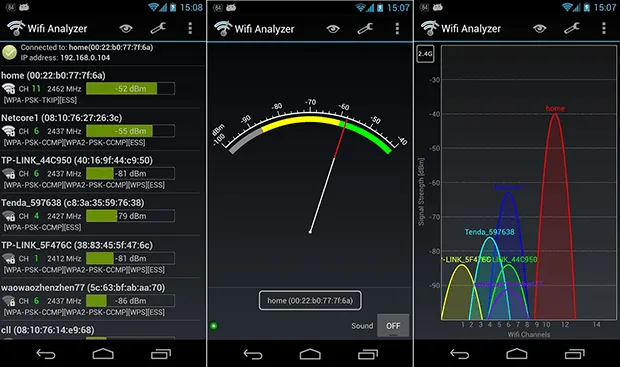
WiFi Analyzer trên Android — hiển thị RSSI, kênh và biểu đồ tín hiệu real-time.
WiFi Explorer (macOS/Windows) — Chuyên sâu
Phần tiêu đề “WiFi Explorer (macOS/Windows) — Chuyên sâu”- Hiển thị chi tiết: noise floor, SNR (Signal-to-Noise Ratio), channel overlap.
- Phù hợp cho site survey bài bản, xuất báo cáo.
Ruijie Cloud — Kiểm tra từ xa
Phần tiêu đề “Ruijie Cloud — Kiểm tra từ xa”- Devices → chọn AP → Client List: xem RSSI của từng client đang kết nối.
- Nếu client nào RSSI < -70 dBm thì client đó đang ở xa AP hoặc có vật cản.
App trên điện thoại (cách nhanh)
Phần tiêu đề “App trên điện thoại (cách nhanh)”- iOS: Vào Settings → Wi-Fi → nhấn vào mạng đang kết nối → không hiện RSSI trực tiếp, cần dùng app Airport Utility (bật WiFi Scanner trong Settings).
- Android: WiFi Analyzer hoặc NetSpot.
3. Quy trình kiểm tra phủ sóng
Phần tiêu đề “3. Quy trình kiểm tra phủ sóng”Bước 1: Chuẩn bị
Phần tiêu đề “Bước 1: Chuẩn bị”- Điện thoại Android đã cài WiFi Analyzer.
- Bản vẽ mặt bằng (in ra hoặc trên tablet) để đánh dấu kết quả.
- Kết nối vào SSID cần đo (thường đo Private vì dùng 5GHz).
Bước 2: Đo tại các điểm kiểm tra
Phần tiêu đề “Bước 2: Đo tại các điểm kiểm tra”Di chuyển đến từng vị trí sau và ghi nhận RSSI:
| Vị trí kiểm tra | Lý do |
|---|---|
| Giữa mỗi phòng | Đo cường độ trung bình |
| Góc xa nhất của phòng | Đo worst-case |
| Cầu thang giữa các tầng | Kiểm tra overlap giữa AP các tầng |
| Cửa WC, cửa kho | Khu vực hay bị vùng chết |
| Sân vườn (nếu có AP outdoor) | Kiểm tra phạm vi outdoor |
| Vị trí đặt thiết bị IoT quan trọng | Robot hút bụi, khóa cửa, hub LifeSmart |
Tại mỗi điểm, đứng yên 5-10 giây rồi ghi nhận RSSI trung bình (tránh ghi peak tức thời).
Bước 3: Ghi kết quả vào bảng nghiệm thu
Phần tiêu đề “Bước 3: Ghi kết quả vào bảng nghiệm thu”4. Bảng nghiệm thu mẫu
Phần tiêu đề “4. Bảng nghiệm thu mẫu”| # | Vị trí | AP gần nhất | Band | RSSI (dBm) | Đạt? |
|---|---|---|---|---|---|
| 1 | Phòng khách T1 - giữa phòng | AP-T1-PK | 5GHz | -45 | ✅ |
| 2 | Phòng khách T1 - góc bếp | AP-T1-PK | 5GHz | -58 | ✅ |
| 3 | Phòng ngủ Master T2 | AP-T2-HL | 5GHz | -52 | ✅ |
| 4 | Phòng ngủ con T2 | AP-T2-HL | 5GHz | -63 | ✅ |
| 5 | WC Tầng 2 | AP-T2-HL | 2.4GHz | -68 | ⚠️ |
| 6 | Cầu thang T1-T2 | AP-T1/T2 | 5GHz | -60 | ✅ |
| 7 | Sân vườn - giữa | AP-OD-SV | 5GHz | -55 | ✅ |
| 8 | Sân vườn - góc xa | AP-OD-SV | 2.4GHz | -72 | ⚠️ |
Ghi chú: ⚠️ = cần cân nhắc cải thiện nếu khách hàng dùng WiFi thường xuyên tại vị trí đó.
5. Kiểm tra roaming
Phần tiêu đề “5. Kiểm tra roaming”Roaming mượt là điểm khác biệt lớn nhất giữa hệ AP chuyên dụng và WiFi thường. Kiểm tra:
- Kết nối điện thoại vào SSID Private (5GHz).
- Mở một cuộc gọi video (Zalo, FaceTime) hoặc stream YouTube.
- Di chuyển từ tầng 1 lên tầng 2, rồi lên tầng 3.
- Quan sát:
- Video/gọi có bị ngắt quãng không?
- RSSI trên WiFi Analyzer có chuyển sang AP mới khi lên tầng?
- Thời gian chuyển AP: < 1 giây là tốt, 2-3 giây là chấp nhận được, > 5 giây là cần điều chỉnh.
Nếu roaming kém:
Phần tiêu đề “Nếu roaming kém:”- Kiểm tra 802.11k/v đã bật trên Ruijie Cloud (bài B6.03).
- Kiểm tra RSSI threshold (nên đặt -70 dBm).
- Kiểm tra tất cả AP cùng SSID, cùng mật khẩu, cùng security mode.
- Giảm công suất phát (Tx Power) của AP nếu vùng phủ sóng quá rộng gây “giữ client” không chịu chuyển.
6. Xử lý vùng chết
Phần tiêu đề “6. Xử lý vùng chết”Khi phát hiện vùng chết (RSSI < -75 dBm tại khu vực cần WiFi):
| Giải pháp | Khi nào dùng | Chi phí |
|---|---|---|
| Dịch chuyển AP gần hơn | Vùng chết gần AP nhưng bị vật cản | Không tốn |
| Tăng công suất phát (Tx Power) | Vùng chết ở rìa, không có vật cản dày | Không tốn |
| Thêm AP mới | Vùng chết do khoảng cách xa hoặc tường bê tông dày | Tốn thêm AP + cáp |
| Reyee Mesh | Không có cáp Cat6 đến vị trí mới | Tốn AP, kém ổn định hơn có dây |
| Đổi kênh WiFi | Nhiễu từ AP hàng xóm hoặc thiết bị khác | Không tốn |
Ưu tiên: dịch chuyển AP → tăng công suất → thêm AP có dây → Mesh (lựa chọn cuối cùng).
7. Lưu ý quan trọng
Phần tiêu đề “7. Lưu ý quan trọng”- Đo ở 5GHz: 5GHz cho tốc độ cao hơn nhưng suy hao qua tường mạnh hơn 2.4GHz. Nếu 5GHz đạt -65 dBm thì 2.4GHz sẽ tốt hơn.
- Đo khi nhà đã có nội thất: tủ gỗ, sofa, kệ sách ảnh hưởng đến tín hiệu. Nếu đo khi nhà trống thì kết quả sẽ lạc quan hơn thực tế.
- Nhiễu hàng xóm: chung cư đông AP xung quanh → RSSI tốt nhưng tốc độ vẫn chậm do nhiễu. Lúc này cần kiểm tra thêm SNR (Signal-to-Noise Ratio).
- Lưu bảng nghiệm thu: chụp ảnh hoặc scan bảng nghiệm thu kèm chữ ký khách hàng — làm hồ sơ bàn giao.